
 Home
Home INTERNET WIFI
 CAMERA FPT
 IT OUTSOURCE FPT
 FPT Smarthome
Cách Tăng Tốc Windows 11 Toàn Diện: Giúp Máy Tính Chạy Nhanh Như Mới
Bạn cảm thấy chiếc máy tính chạy Windows 11 của mình bắt đầu “ì ạch” sau một thời gian sử dụng? Đừng lo lắng, việc hệ điều hành tiêu tốn tài nguyên là chuyện bình thường. Với những thủ thuật IT dưới đây, bạn có thể tối ưu hóa hệ thống để đạt hiệu suất cao nhất mà không cần nâng cấp phần cứng.
1. Vô hiệu hóa các ứng dụng khởi động cùng hệ thống (Startup Apps)
Một trong những nguyên nhân lớn nhất khiến máy tính khởi động chậm là do có quá nhiều ứng dụng chạy ngầm ngay khi bạn vừa mở máy.
-
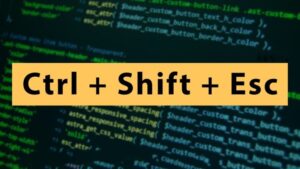
Cách thực hiện: Nhấn
Ctrl + Shift + Escđể mở Task Manager > Chọn tab Startup apps. -
Hành động: Chuột phải vào các ứng dụng không cần thiết (như Spotify, Cortana, hay Steam) và chọn Disable.
2. Bật chế độ High Performance (Hiệu suất cao)
Mặc định, Windows 11 thường để ở chế độ “Balanced” để tiết kiệm pin. Nếu bạn dùng máy bàn hoặc cắm sạc laptop liên tục, hãy chuyển sang chế độ hiệu suất cao.
-
Mở Settings (Win + I).
-
Chọn System > Power & battery.
-
Tại mục Power mode, chọn Best performance.
3. Tối ưu hóa hiệu ứng đồ họa (Visual Effects)
Windows 11 trông rất đẹp với các hiệu ứng mờ và đổ bóng, nhưng chúng lại tiêu tốn kha khá tài nguyên GPU và RAM.
Mẹo nhỏ: Nếu bạn ưu tiên tốc độ hơn vẻ đẹp, hãy tắt bớt các hiệu ứng này.
-
Tìm kiếm từ khóa “Appearance” trên thanh Taskbar và chọn Adjust the appearance and performance of Windows.
-
Chọn mục Adjust for best performance hoặc tùy chỉnh thủ công bằng cách bỏ tích các mục như “Animate windows when minimizing and maximizing”.
4. Dọn dẹp ổ cứng với Storage Sense
Windows 11 có tính năng tự động dọn dẹp các tệp tin tạm (Temporary files) và thùng rác để giải phóng không gian lưu trữ.
-
Vào Settings > System > Storage.
-
Bật tính năng Storage Sense.
-
Bạn cũng có thể nhấn vào Cleanup recommendations để xóa các file rác lớn mà hệ thống gợi ý.
5. Cập nhật Driver và Windows thường xuyên
Việc thiếu hụt các bản vá lỗi hoặc driver lỗi thời có thể gây xung đột hệ thống, làm giảm hiệu năng rõ rệt.
-
Luôn kiểm tra tại: Settings > Windows Update > Check for updates.
-
Đừng quên kiểm tra Advanced options > Optional updates để cập nhật Driver cho linh kiện.
Tổng kết danh sách kiểm tra (Checklist) tối ưu
Để dễ dàng theo dõi, bạn có thể tham khảo bảng tóm tắt sau:
| Thủ thuật | Tác dụng chính | Mức độ cải thiện |
| Tắt Startup Apps | Giảm thời gian khởi động | Cao |
| Chế độ Best Performance | Tối đa công suất CPU | Trung bình |
| Tắt Visual Effects | Giảm tải cho GPU/RAM | Cao (máy yếu) |
| Dọn rác Storage Sense | Giải phóng bộ nhớ | Trung bình |
Lời kết
Chỉ với vài bước đơn giản trên, chiếc máy tính của bạn sẽ hoạt động mượt mà hơn đáng kể. Đừng quên khởi động lại máy sau khi thực hiện các thay đổi để hệ thống áp dụng một cách tốt nhất. Liên hệ ngay nếu doanh nghiệp bạn cần một đội ngũ IT chuyên nghiệp sẽ hỗ trợ các bạn các thao tác này.